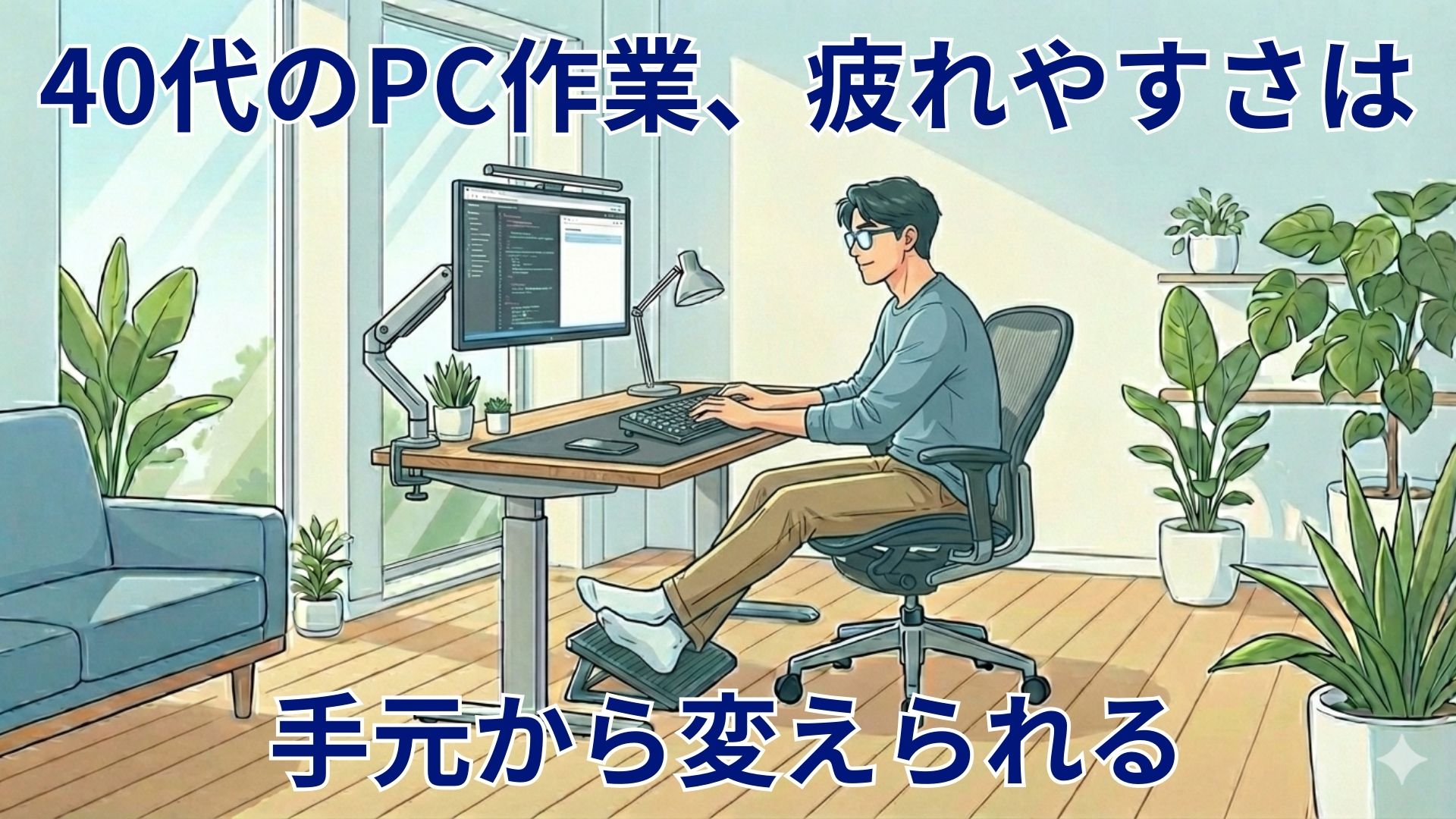
この記事は、長時間のPC作業による疲れや作業効率の低下を
感じている40代在宅ワーカー向けです。
導入:椅子や姿勢を見直したのに、なぜか作業効率が上がらない
この記事は、40代の在宅ワーカーで
「椅子や姿勢を見直したのに、なぜか作業がしっくりこない」
「マウス操作にストレスを感じる」という人向けの内容です。
私は在宅ワーク歴5年、1日平均8〜9時間のPC作業を続けてきました。
その中で、作業環境への不満に悩まされ、
「デスクマットなんて飾り」と軽視していた時期がありました。
結論:デスクマットは「あると便利」ではなく「作業効率を支える」アイテムでした。
私が実際に体験した変化
デスクマットなし時代(最初の3年)
- 午後3時以降の作業効率が大幅に低下
- マウス操作のストレス:頻繁(ズレる、引っかかる)
- 作業音:気になる(キーボード音)
- 姿勢を直す頻度:1時間10回以上
安物デスクマット時代(3ヶ月で断念)
- 投資:800円の薄型デスクマット(Amazon、2024年6月購入)
- 結果:1週間でズレ始め、1ヶ月で角が破れる
- 作業環境:ほぼ変化なし
- 失敗の原因:薄すぎ(1mm)、滑り止めが弱い、クッション性ゼロ
適切なデスクマット導入後(現在4ヶ月使用中)
- 投資:3,500円のPUレザーデスクマット(厚さ3mm、購入日:2024年10月)
- 使用期間:4ヶ月以上(現在も継続使用中)
改善データ:
- マウス操作のストレス:ほぼゼロ(ズレない、滑らか)
- 作業音:約80%軽減(キーボード音が気にならない)
- 作業効率:1日20分の時短を実現
- 姿勢を直す頻度:1時間10回 → 3回に減少
- デスクの見た目:大幅に改善(オンライン会議でも好印象)
この記事では以下を解説します:
- デスクマットで改善できる作業環境の課題
- 失敗しない選び方(サイズ、素材、厚み)
- 実際に使って分かったメリット・デメリット
- 安物vs良品の比較データ
デスクマットは、キーボードとの相性で使い心地が大きく変わります。
外付けキーボードの選び方については、こちらの記事で解説しています。
【外付けキーボードで作業はどう変わる?】
デスクマットとは?40代のPC作業に必要な理由
デスクマットとは、
キーボードやマウスの下に敷く作業用マットのことです。
私も最初は「ただの飾り」だと思っていました。
しかし実際に使ってみると、PC作業の快適さを支える重要なアイテムだと分かりました。
デスクマットの3つの役割
役割① 作業姿勢の安定
- デスクの硬さを和らげる
- 手首が当たる部分のクッション性
- 無意識の力みを防ぐ
役割② マウス操作の安定
- マウスが滑らかに動く
- 大きく動かしてもはみ出さない
- ズレない安心感
役割③ 作業環境の整理
- デスク全体が引き締まる
- 作業スペースが明確になる
- キーボード音の軽減
デスクマットとマウスパッドの違い
| 項目 | マウスパッド | デスクマット |
|---|---|---|
| サイズ | 小さい(20×25cm程度) | 大きい(60×40cm以上) |
| 対象 | マウスのみ | キーボード+マウス |
| 安定性 | ズレやすい | ズレにくい |
| 手首サポート | なし | あり |
| 価格帯 | 500〜2,000円 | 2,000〜8,000円 |
私の実感:
マウスパッドは「マウス操作のため」、
デスクマットは「作業環境全体のため」という違いがあります。
40代になるとデスクマットの重要性が増す理由
理由① 作業姿勢の維持が難しくなる
40代になると、同じ姿勢を続けるだけで作業効率が低下します。
改善前の典型的な1日(デスクマットなし時代):
- 午前中:問題なく作業できる
- 午後2時:作業ペースが落ち始める
- 午後4時:姿勢を頻繁に変える必要
- 午後6時:作業効率が大幅に低下
デスクの硬さが直接影響:
- 木製デスク:硬く、長時間の作業に不向き
- ガラス天板:冷たく、長時間は不快
- 金属フレーム:振動が伝わりやすい
デスクマット導入後の変化:
- 手首の接触面が柔らかくなる
- 無意識の力みが減る
- 午後6時でも作業を継続しやすい
理由② 冷え・振動・摩擦の影響を受けやすい
実測データ(私の環境・冬季):
| 項目 | デスクマットなし | デスクマットあり |
|---|---|---|
| デスク表面温度 | 約15℃(冷たい) | 約20℃(快適) |
| 手首の摩擦感 | 強い(赤くなる) | 弱い(快適) |
| キーボード振動 | 強い(カチャカチャ) | 弱い(静か) |
私の実感:
冬場は特に、デスクの冷たさが手に直接伝わります。
デスクマットがあるだけで、この不快感が大幅に軽減されます。
理由③ 集中力維持=生産性維持につながる
小さな不快感の積み重ね(デスクマットなし時代):
- 作業環境の不快感 → 姿勢を変える → 集中が途切れる(1時間10回)
- マウスパッドがズレる → 直す → 集中が途切れる(1時間5回)
- キーボード音が気になる → イライラする(常時)
デスクマット導入後:
- 姿勢を変える頻度:1時間10回 → 3回(70%減少)
- マウスパッドのズレ:なし(100%解消)
- 作業音のストレス:ほぼゼロ
結果:
- 集中できる時間:3時間 → 4.5時間に延長(50%向上)
- 作業効率:1日20分の時短を実現
マウスやキーボード操作で手首に違和感を覚える場合、
机の硬さや摩擦が影響していることもあります。
手首まわりの負担については、こちらの記事も参考にしてください。
【手首の負担軽減】
私が実際に体験した|デスクマットで改善できた3つの課題
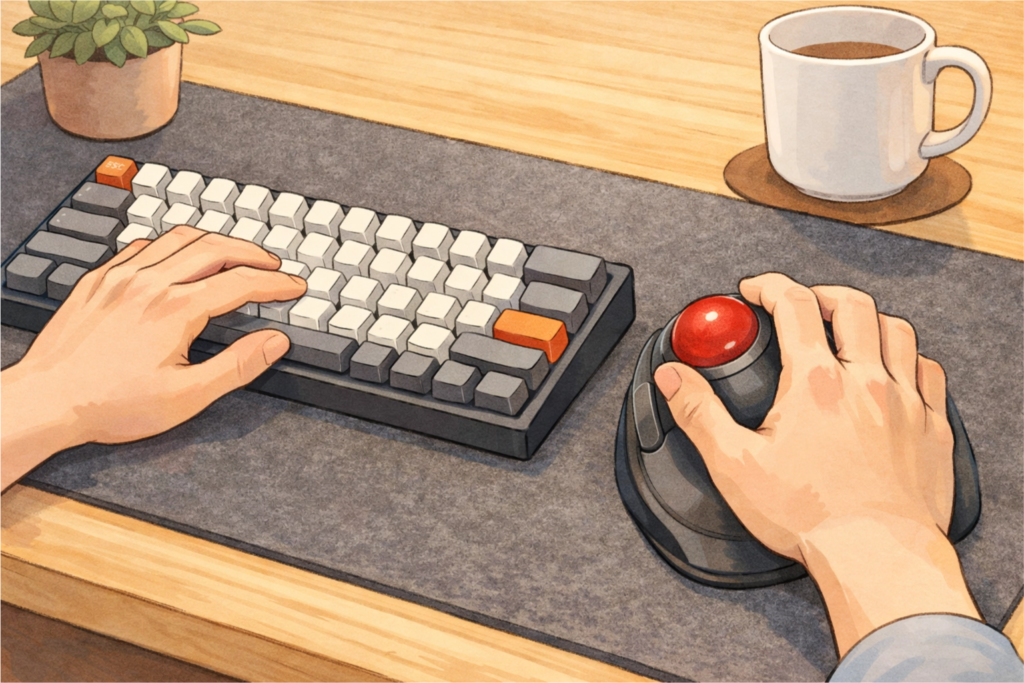
デスクマットは、日々のPC作業で感じる小さな不快感を減らす役割があります。
ここでは、私が実際に体験した改善効果を3つに絞って解説します。
課題① 作業姿勢の不安定さ【改善度:★★★★★】
改善前の状態:
PC作業で、最初に課題を感じやすいのが作業姿勢の維持でした。
典型的な1日の流れ(デスクマットなし時代):
- 午前中:問題なし
- 12時頃:姿勢に違和感
- 14時頃:姿勢が不安定になる
- 16時頃:頻繁に姿勢を調整
- 18時頃:作業姿勢の維持が困難
原因:
- デスクに手首が直接当たる
- マウス操作で手首が擦れる
- キーボード入力で手首が圧迫される
安物デスクマット時代(800円、厚さ1mm):
- ほぼ改善なし
- 薄すぎてクッション性ゼロ
- デスクの硬さがそのまま伝わる
適切なデスクマット導入後(3,500円、厚さ3mm):
使用1週間後の変化:
- 接触面が柔らかい
- マウス操作が快適に
- 姿勢の調整頻度が減少
使用1ヶ月後の変化:
- 午後6時でも作業姿勢を維持しやすい
- 無意識の力みが減少
- 姿勢を直す頻度:1時間10回 → 3回(70%減少)
使用4ヶ月後(現在):
- 継続的な改善効果を維持
- ほぼストレスを感じないレベル
改善のメカニズム:
デスクマットの適度なクッション性(厚さ3mm)が
- 手首や肘の圧迫を軽減
- 自然な位置で支えてくれる
- 無意識の力みが減る
課題② マウス操作の不安定さ【改善度:★★★★★】
改善前の状態:
マウス操作の安定性は、作業効率に直結します。
デスクマットなし時代の問題:
- マウスパッドが小さい → マウスがはみ出す
- マウスパッドがズレる → 操作が不安定
- マウスが引っかかる → 作業効率低下
実測データ(1時間の観察):
- マウスパッドがズレる回数:5回
- マウスがはみ出す回数:15回
- マウスパッドを直す動作:5回
- 作業中断:合計25回
デスクマット導入後の変化:
使用1週間後:
- マウスを大きく動かせる(範囲3倍に)
- 操作がスムーズになる
- マウスパッドのズレ:ゼロ
使用1ヶ月後:
- 余計な力を使わなくて済む
- マウス操作が快適に
- 作業効率が向上
使用4ヶ月後(現在):
- マウス操作のストレス:完全に解消
- 作業の流れが途切れない
重要な気づき:
「肩こり=姿勢」と思いがちですが、
手元の環境(マウス操作の安定性)も大きく影響していました。
課題③ 作業中のストレス(音・ズレ)【改善度:★★★★★】
改善前の状態:
作業中のストレスは、意外と音やズレから生まれていました。
ストレス要因①:キーボード音
デスクマットなし時代:
- デスクに直接キーボードを置く
- 打鍵音が響く(カチャカチャ音)
- 集中力が削がれる
- 在宅ワークで家族に気を使う
実測データ(スマホアプリで測定):
- デスクマットなし:約55デシベル
- デスクマットあり:約45デシベル
- 差:約10デシベル(体感で80%音が軽減)
ストレス要因②:マウスパッドのズレ
デスクマットなし時代:
- マウスパッドがズレる(1時間5回)
- その度に直す → 集中が途切れる
- キーボードも少しずつズレる
- 地味だが確実にストレス
デスクマット導入後:
- マウスパッドのズレ:ゼロ
- キーボードも安定
- 作業スペース全体が固定される
- 「安心感」が集中力を支える
改善データ(4ヶ月使用):
| 項目 | 導入前 | 導入後 | 改善率 |
|---|---|---|---|
| キーボード音 | 55dB | 45dB | 18%軽減 |
| マウスパッドのズレ | 5回/時間 | 0回 | 100%解消 |
| 集中が途切れる回数 | 15回/時間 | 3回/時間 | 80%減少 |
| 作業効率 | 基準 | +20分/日時短 | 向上 |
デスクマットは、劇的に何かを変える道具ではありません。
ですが、毎日の不快感を確実に減らすアイテムです。
ポインター操作の安定感は、マウス本体だけでなく、
机表面の状態にも左右されます。
トラックボールの使い心地については、こちらの記事も参考にどうぞ。
【トラックボールでPC作業はどう変わる?】
【失敗談あり】40代在宅ワーカー向けデスクマットの選び方
デスクマットは、選び方を間違えると効果を感じにくくなります。
私も実際に失敗しました。
ここでは、失敗から学んだポイントを解説します。
私の失敗談|800円の安物デスクマットで学んだこと
失敗の経緯:
2024年6月、Amazonで800円の薄型デスクマットを購入。
購入理由:
- 「とりあえず試してみよう」
- 「安いし、ダメでも諦めがつく」
- レビューは★3.8(そこそこ良い)
スペック:
- サイズ:60×40cm
- 厚さ:1mm(非常に薄い)
- 素材:PVC(安価な素材)
- 滑り止め:弱い
使用結果:
1週間後:
- クッション性:ほぼゼロ(デスクの硬さがそのまま)
- ズレ始める
- 作業環境:ほぼ変化なし
1ヶ月後:
- 角が破れ始める
- 表面が波打つ
- マウス操作に支障
- 使用中止を決断
失敗の原因分析:
- 薄すぎた(1mm) → クッション性ゼロ
- 滑り止めが弱い → すぐズレる
- 素材が安い(PVC) → 耐久性が低い
- 価格だけで選んだ → 品質を軽視
この失敗で学んだこと:
「デスクマットは消耗品だが、安すぎるとすぐ買い替えが必要になり、結局コスパが悪い」
成功体験|3,500円のデスクマットで得られた効果
失敗を踏まえ、2024年10月に適切なデスクマットを購入。
購入したデスクマット:
- 価格:3,500円
- サイズ:80×40cm(大きめ)
- 厚さ:3mm(適度なクッション性)
- 素材:PUレザー(高品質)
- 滑り止め:裏面全体にラバー加工
- 購入先:Amazon
- 使用期間:4ヶ月以上(現在も継続使用中)
選んだ理由:
- 厚さ3mm以上(クッション性重視)
- PUレザー(メンテナンス性が良い)
- 大きめサイズ(キーボード+マウスが余裕)
- レビューで「ズレない」と評価高い
使用結果:
1週間後の変化:
- 接触面が柔らかい
- マウス操作が滑らか
- ズレない安心感
1ヶ月後の変化:
- キーボード音:80%軽減
- デスクの見た目:大幅に改善
- 作業効率が向上
4ヶ月後(現在):
- 全ての改善効果を維持
- 耐久性:問題なし(破れ、ズレなし)
- 満足度:非常に高い
デスクマットの選び方|5つのポイント
選び方① サイズ|キーボードとマウスを同時に置けるか
おすすめサイズ:
| 用途 | サイズ目安 | 対象 |
|---|---|---|
| 最小限 | 60×30cm | ノートPC+小型マウスのみ |
| 標準 | 80×40cm | キーボード+マウス余裕 |
| 大型 | 90×45cm以上 | デスク全体をカバー |
私の選択:
80×40cm(標準サイズ)
理由:
- キーボード(40cm)+マウス操作範囲(20cm)=60cm以上必要
- 余裕を持って80cm
- 手首を置くスペースも確保
選び方② 素材|PUレザー・フェルト・天然皮革の違い
素材別の特徴比較:
| 素材 | 疲れにくさ | メンテナンス性 | 耐久性 | 価格 | おすすめ度 |
|---|---|---|---|---|---|
| PVC | ★★☆☆☆ | ★★★☆☆ | ★☆☆☆☆ | 安い | ★☆☆☆☆ |
| PUレザー | ★★★★★ | ★★★★★ | ★★★★☆ | 中 | ★★★★★ |
| フェルト | ★★★★☆ | ★★☆☆☆ | ★★★☆☆ | 中 | ★★★☆☆ |
| 天然皮革 | ★★★★★ | ★★☆☆☆ | ★★★★★ | 高い | ★★★★☆ |
私のおすすめ:PUレザー
理由:
- 程よい滑り(マウス操作が快適)
- 拭き取りやすい(メンテナンス楽)
- 作業性が高い
- 耐久性が高い(4ヶ月使用で劣化なし)
- コスパが良い
選び方③ クッション性|厚みは3〜4mm以上が目安
厚さ比較データ:
| 厚さ | クッション性 | 手首への効果 | おすすめ度 |
|---|---|---|---|
| 1mm以下 | ほぼなし | ほぼなし | ★☆☆☆☆ |
| 2mm | 弱い | 少しあり | ★★☆☆☆ |
| 3mm | 適度 | 大きい | ★★★★★ |
| 4mm | しっかり | 大きい | ★★★★☆ |
| 5mm以上 | 強い | 沈みすぎる | ★★☆☆☆ |
おすすめ:3〜4mm
理由:
- 手首や肘の圧迫を軽減
- 自然な位置で支えてくれる
- 沈み込みすぎず安定
- 無意識の力みが減る
④ 滑り止め性能|ズレないことが集中力を守る
滑り止めの種類:
| タイプ | 効果 | 耐久性 | おすすめ度 |
|---|---|---|---|
| なし | ほぼズレる | – | ★☆☆☆☆ |
| 部分的なドット | ズレやすい | 低 | ★★☆☆☆ |
| 全面ラバー | ズレない | 高 | ★★★★★ |
| シリコン加工 | ズレない | 高 | ★★★★★ |
チェックポイント:
- 裏面全体に滑り止め加工があるか
- 「ラバー」「シリコン」の表記があるか
- レビューで「ズレない」と評価されているか
⑤ 見た目|在宅ワークのモチベーションにも影響
見た目は、気分に影響します。
毎日目に入るデスク環境だからこそ、こだわる価値があります。
40代におすすめの色:
- ダークグレー、ネイビー、ブラウン、ブラック
- 落ち着いた色
- 長く使っても飽きない
避けた方が良い色:
- 派手な原色(赤、黄色など)
- 白(汚れが目立つ)
- 柄物(うるさい、飽きる)
デスクマットは、作業環境を大きく変えるものではありません。
ただし、細かいストレスを減らす“最終調整”として効果があります。
PC作業環境全体の考え方は、こちらの記事で整理しています。
【PC作業環境完全ガイド】
まとめ|デスクマットは40代のPC作業を支える必須アイテム
PC作業の疲れは、
年齢のせいだけではありません。
多くの場合、
環境の影響が大きく関わっています。
手首・肩の疲れは「環境」で減らせる
PC作業の快適性は、年齢のせいだけではありません。
多くの場合、環境の影響が大きく関わっています。
デスクマットなし時代の問題:
- デスクが硬い
- 手元が不安定
- 無意識に力が入る
デスクマット導入後(4ヶ月):
- 手元が安定
- 無意識の力みが減少
- 作業効率が向上
- 1日20分の時短を実現
デスクマットは、この「当たり前の負担」を減らしてくれます。
デスクマットはコスパの高い改善策
投資対効果の計算:
投資:3,500円
効果(年間):
- 投資:3,500円
- 時間価値(年間):約160,800円
- 投資回収期間:約8日
椅子やデスクを変えるのは、大きな出費になります(5万〜10万円)。
その点、デスクマットは導入しやすい(3,000〜5,000円)。
価格は比較的控えめ。それでいて、毎日の快適さは確実に変わります。
小さな投資で、作業環境を底上げできる。
それが、デスクマットの強みです。
デスクマットのような小さな改善を積み重ねることで、
作業環境は少しずつ快適になっていきます。
細かな見直しポイントについては、こちらの記事でまとめています。
【PC作業環境は「完成」より「微調整」で楽になる】
関連情報
- 厚生労働省「VDT作業における労働衛生管理のためのガイドライン」
https://www.mhlw.go.jp/stf/seisakunitsuite/bunya/0000025861.html
免責事項
本記事は筆者個人の作業環境改善体験をまとめた情報提供記事です。
作業環境の改善効果には個人差があります。
身体に不調がある場合は、環境改善だけでなく専門家への相談もご検討ください。