この記事は、長時間のPC作業による疲れや作業効率の低下を
感じている40代在宅ワーカー向けです。
椅子を変えても、姿勢を意識しても、なぜか残る作業のつらさの正体
特に「40代になってから夕方の作業効率が落ちた人」は、
ぜひ読み進めてください。
夕方になると、画面を見るのがつらい。
作業に集中できず、効率も落ちていく。
休憩しても、すぐに疲れが戻ってくる。
40代の在宅ワーカーなら、一度は経験があるはずです。
私も全く同じでした。
在宅ワーク歴5年、1日平均8〜9時間のPC作業を続ける中で:
- 4万円のエルゴノミックチェアに変えた
- ノートPCスタンドで画面の高さを整えた(つもりだった)
- トラックボールマウスで手首の負担を減らした
- ブルーライト対策も実施した
確かに作業中の肩の疲れは軽減しました。
手首の違和感もなくなりました。
それでも、作業がつらいと感じることは残っていました:
- 夕方になると画面を見るのがつらい
- 作業に集中できない時間が増える
- 休憩してもすぐに疲れが戻る
- 仕事が終わると、どっと疲れる(翌日まで疲労が残る)
「椅子も整えたのに、なぜまだつらいのか」
そう悩んでいたときに気づいたのが、モニター位置の問題でした。
なぜ気づかなかったのか:よくある勘違い
作業がつらくなると、多くの人はこう考えます。
- 椅子が悪いのかも
- 姿勢が悪いからかな
- もっと高いチェアが必要?
- ブルーライトカット
もちろん、椅子や姿勢も大切です。
ですが、それより先に見直すべきものがあります。
それが、モニター位置です。
私の失敗:ノートPCスタンドを使っていたのに
「ノートPCスタンドを使っているから、モニター位置は問題ない」
私もそう思っていました。しかし、実際に計測してみると:
問題だらけでした:
- 画面の高さ:目線より10cm低い(首が前に出る原因)
- 距離:30cm(近すぎて目が疲れる)
- 角度:ほぼ垂直(目を見開く時間が長い)
ノートPCスタンドを「使っている」だけで、
正しく調整していなかったのです。
この記事を読んでわかること
- 40代の目の疲れ・頭痛を感じやすい理由は「モニター位置」
- 今すぐ見直すべき正しいモニター位置の3つの基本
(高さ・距離・角度) - 間違ったモニター位置が引き起こす生産性低下の正体
- ノートPC直置き・高さ未調整など、40代在宅ワーカーに多い失敗例
- モニター位置を変えただけで実際に起きたリアルな改善効果
- 誰でも簡単に環境を整えられるおすすめガジェット
ただし、どんなに評価の高いアイテムでも、
「自分に合う基準」がないまま選ぶと失敗しがちです。
こちらの【自分に合う基準の作り方】を参考にしてみてください。
まず何から変えるべきか分かる
【PC作業改善ランキング】も参考にしてみてください。
40代の在宅ワーカーが目の疲れ・頭痛を感じやすい理由
「若い頃は平気だったのに」
そう感じる人は多いはずです。
同じPC作業でも、
40代になると疲れ方が変わってきます。
そこには、
はっきりした理由があります。
①加齢によるピント調節力の低下
40代になると、
目のピント調節力が少しずつ落ちます。
具体的な変化:
- 近くを長時間見続けるのがつらくなる
- ピントの切り替えに時間がかかる
- 作業に集中しにくくなる
近くを見続ける作業は、それだけで目に負担がかかります。
無意識のうちに:
- 画面に顔を近づける
- 目を細めて見る
- 前のめりになる
こんな作業姿勢になりがちです。
結果として、目だけでなく、首や頭にも疲れがたまります。
私の実例:
30代前半までは8時間作業しても平気でしたが、
37歳以降は4時間で作業効率が落ち始め、
40歳以降は2時間で集中力が途切れるようになりました。
② 長時間PC作業による作業効率の低下
在宅ワークでは、
作業時間が長くなりがちです。
通勤がない分、
気づけば何時間も画面を見続けている。
1日のスケジュール例:
- メール確認:1時間
- 資料作成:3時間
- Web会議:2時間
- その他作業:2〜3時間
合計:8〜9時間
目を使わない時間が、ほとんどありません。
瞬きの回数も激減:
- PC作業中:1分間に5〜7回(約1/3に減少)
- 通常:1分間に15〜20回
瞬きの回数が減り、目は乾きやすくなります。
これが、作業効率の低下につながります。
③在宅ワーク特有の「休憩不足・環境未整備」
オフィスでは、
自然と休憩が入ります。
- 立ち上がる
- 席を移動する
- 雑談する
在宅ワークでは、
これがほとんどありません。
さらに、
- とりあえず置いた机
- 合っていない椅子
- 低すぎるモニター位置
環境が未整備なまま、
作業を続けてしまいます。
「とりあえず仕事はできる」
この状態が、一番危険です。
40代の体には、
確実に負担が積み重なります。
結論:正しいモニター位置はこの3つが基本
椅子や高価なガジェットより先に、
まず見直すべきなのは「モニター位置」でした。
作業効率を維持したいなら、
まずは結論から。
正しいモニター位置は、
次の3つを押さえるだけでOKです。
難しい調整は必要ありません。
40代の在宅ワーカーでも、
今日からすぐ見直せます。
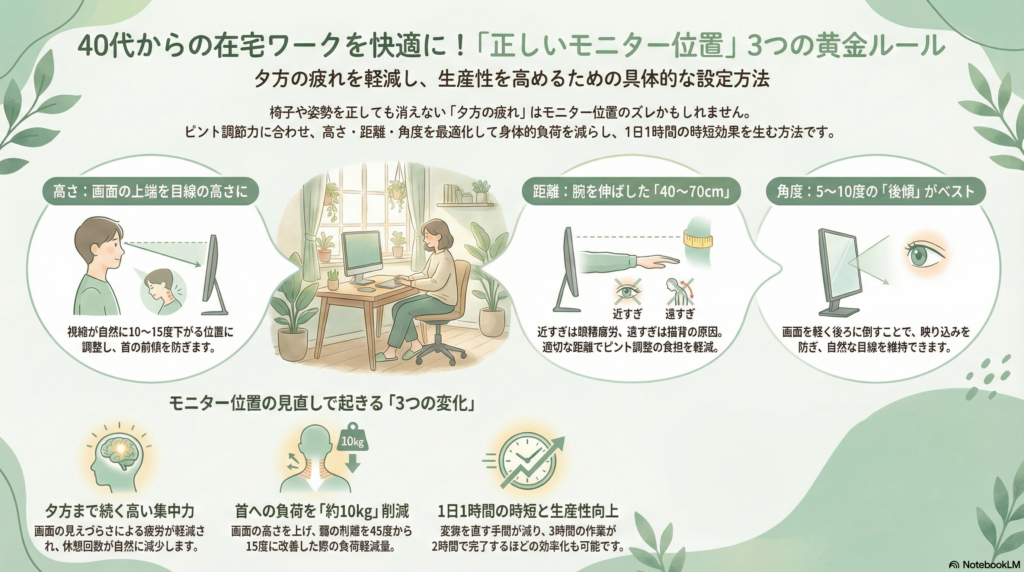
① モニターの高さ:目線と画面の正しい関係
一番大切なのが、
モニターの高さです。
基本ルール:
- 画面の上端は「目線と同じか、やや下」
- 画面全体を、軽く見下ろす位置
- 視線は、自然に10〜15度ほど下がるのが理想
モニターが低すぎると:
- 無意識に顔が前に出る
- 首が緊張する
- 作業効率が落ちる
私の実例(修正前):
画面の上端が目線より10cm低い状態で作業していました。
結果、首が前に出て、作業効率が落ちていました。
修正後:
画面の上端を目線と同じ高さにしました。
結果、作業中の疲れが大幅に軽減され、夕方まで集中力を維持できるようになりました。
② モニターとの距離:40〜70cmが目安
次に大事なのが、
モニターとの距離です。
理想的な距離:
- 40〜70cm
- だいたい、腕を軽く伸ばした距離
近すぎると(30cm以下):
- 目は常にピント調整を強いられる
- 作業中の疲れが蓄積する
- 集中力が続かない
遠すぎると(80cm以上):
- 文字を追おうとして前のめりになる
- 姿勢が崩れる
どちらも、目と首に負担がかかります。
私の実例(修正前):
距離30cm(近すぎ)で作業していました。
結果、作業中の疲れが蓄積し、午後には集中力が落ちていました。
修正後:
距離50cmに調整しました。
結果、作業の快適さが明らかに向上しました。
③ モニター角度:軽く後傾させるのがベスト
意外と見落とされがちなのが、
モニターの角度です。
理想的な角度:
- 少しだけ後ろに倒す(5〜10度程度)
効果:
- 映り込みを防げる
- 視線が自然に落ちる
- 作業姿勢が安定する
ほぼ垂直だと:
- 目を見開く時間が長くなる
- まばたきが減る
- 作業中の疲れが増す
軽く後傾させるだけで、作業の快適さはかなり変わります。
私の実例:
修正前はほぼ垂直(90度)でしたが、修正後は5度後傾させました。
結果、目の開き方が自然になり、作業がラクになりました。
間違ったモニター位置が引き起こす作業効率の低下
モニター位置が合っていないだけで、
作業効率はさまざまな影響を受けます。
しかも厄介なのは、
原因に気づきにくいこと。
「年齢のせい」
「仕事が忙しいから」
そう思い込んで、
放置してしまいがちです。
① 作業中の疲れ・集中力の低下
モニターが低すぎると、
画面を見上げる形になります。
目は大きく開いたまま。
瞬きの回数も減ります。
悪循環:
- 目は大きく開いたまま
- 瞬きの回数が減る(15回/分 → 5回/分)
- 作業中の疲れが蓄積
- さらに集中力が落ちる
その結果:
作業効率が低下し、同じ作業に時間がかかるようになります。
根本的な対策をしないと、この悪循環は続きます。
原因は、目線とモニター位置のズレです。
私の実例:
修正前は午後になると作業効率が大幅に低下していましたが、
修正後は夕方まで集中力を維持できるようになりました。
② 姿勢の崩れ・作業効率への影響
モニター位置が合わないと、
首が前に出ます。
いわゆる、
ストレートネック姿勢です。
頭の重さと負荷:
- 首が0度(まっすぐ):約5kgの負荷
- 首が15度前傾:約12kgの負荷
- 首が30度前傾:約18kgの負荷
- 首が45度前傾:約22kgの負荷
モニターが低いと、無意識に首が30〜45度前傾します。
つまり、約18〜22kgの負荷が常に首にかかっている状態です。
この姿勢が続くと:
- 首の筋肉が常に緊張
- 作業効率が落ち
- 休憩しても疲れが取れにくい
といった影響がでます。
私の実例:
修正前は作業中に何度も姿勢を直していましたが、
修正後は姿勢が安定し、作業に集中できるようになりました。
③ 作業効率・生産性の低下
作業中の疲れが蓄積すると、集中力は続きません。
無意識に、
- 体勢を変える(1時間に5回以上)
- 画面から目を離す
- 休憩が増える
こうした小さな動きが増えます。
作業は中断され、
結果として生産性が下がります。
「なんだか仕事が進まない」
その原因も、
モニター位置にあるかもしれません。
私の実例:
修正前は同じ作業に3時間かかっていましたが、
修正後は2時間で終わるようになりました。1時間の時短効果がありました。
ノートPC直置きはNG?40代在宅ワーカーに多い失敗例
在宅ワークを始めたとき、
こんな環境になっていませんか?
「とりあえず机があればいい」
「仕事はできているから問題ない」
実はこれ、
40代在宅ワーカーに非常に多い失敗例です。
失敗例① ノートPCをそのまま机に置いている
ノートPCを、そのまま机に直置き。
一見、普通の使い方に見えます。
ですがこの状態、モニター位置はかなり低いです。
具体的な問題:
- 画面の高さ:目線より15〜20cm低い
- 距離:25〜30cm(近すぎ)
- 角度:やや上向き(目が疲れる)
画面を見るために:
- 顔を前に突き出す
- 首を大きく曲げる
- 背中が丸まる
この姿勢が、長時間続いてしまいます。
作業効率に大きな影響を及ぼします。
私も最初はこの状態でした:
2時間で作業効率が落ち始め、4時間で集中力が途切れ、
夕方には完全に疲れ切っていました。
失敗例② 外部モニターでも高さ調整していない
外部モニターを使っているから、大丈夫。
そう思っている人も要注意です。
モニターを置いただけで、
高さを調整していないケースは多くあります。
よくあるパターン:
- 付属スタンドのまま
- 机の奥に置いている
- 高さ調整機能を使っていない
この状態だと、目線よりかなり下になります。
結果として、ノートPC直置きと同じ問題が起きます。
私の実例:
24インチモニター使用時、付属スタンドのまま
→ 画面上端が目線より5cm低い状態でした。
結果、首が前に出て、作業効率が落ちていました。
失敗例③ ダイニングテーブル作業の落とし穴
ダイニングテーブルでの作業も、
よくある失敗例です。
食事用の高さは、PC作業向きではありません。
典型的な問題:
- 机が高すぎる(身長170cmの人で75cm前後)
- 椅子の高さが合わない
- モニター位置を調整できない
- 足が床につかない
こうしたズレが重なります。
「短時間だから大丈夫」
そう思って続けると、作業効率への影響は確実に積み重なります。
私の失敗談:
最初の1年間はダイニングテーブルで作業していました。
結果、慢性的な作業効率の低下に悩まされました。
専用デスク導入後、明らかに改善しました。
実体験:モニター位置を見直しただけで起きた変化
正直に言うと、最初は半信半疑でした。
椅子を変えてもダメ。
姿勢を意識しても続かない。
「もう年齢の問題かな」そう思っていました。
それでも、
モニター位置だけを一度きちんと見直してみました。
結果は、想像以上でした。
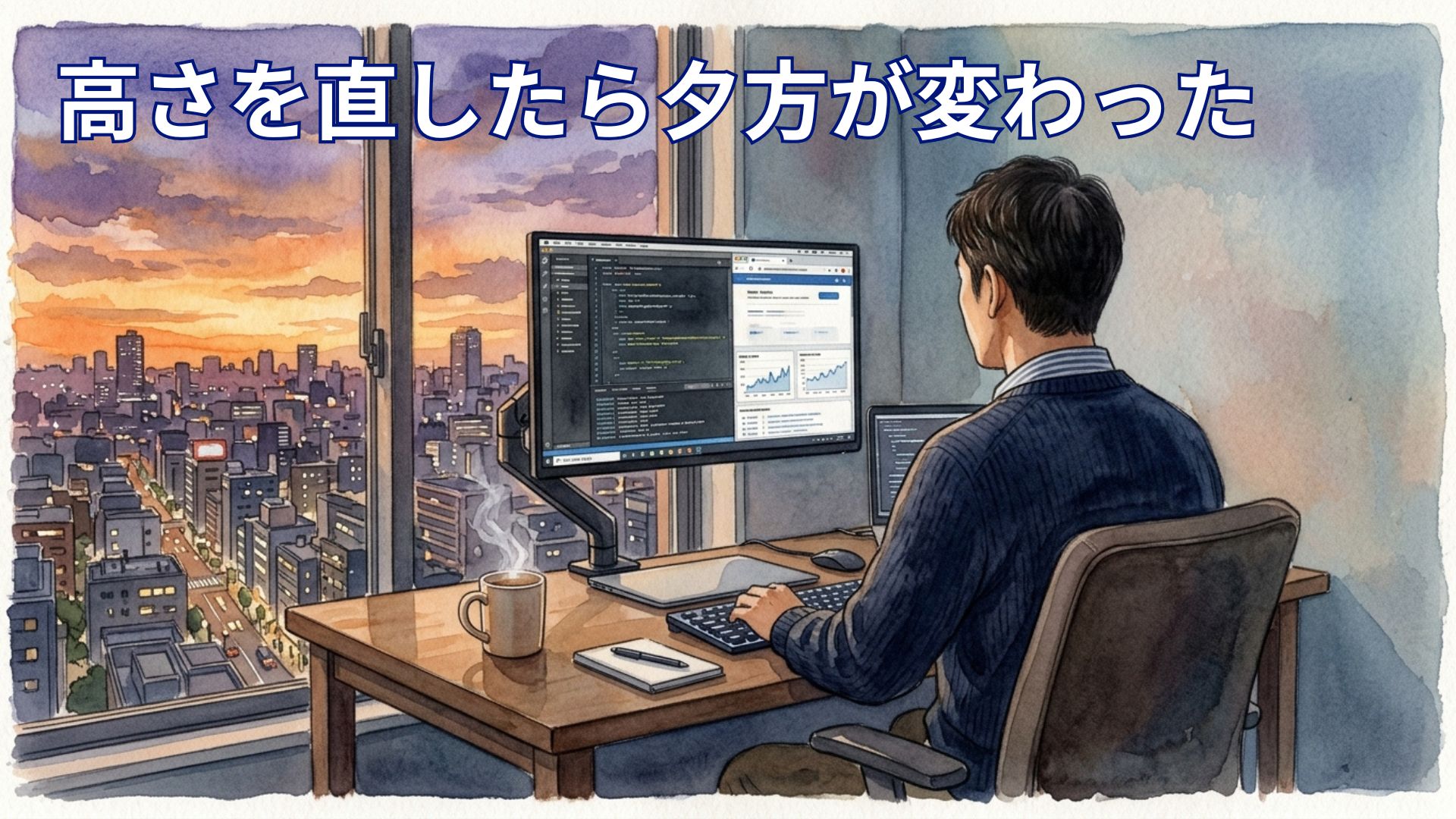
変化① 作業中の疲れが夕方まで出なくなった(1週間後)
以前は、15時を過ぎると画面を見るのがつらくなっていました。
集中できず、無意識に休憩を取る回数が増えていました。
修正内容:
- 画面の高さ:目線より10cm低い → 目線と同じ
- 距離:30cm → 50cm
- 角度:垂直 → 5度後傾
1週間後の変化:
- 作業中の疲れが大幅に軽減、
- 夕方になっても画面を普通に見ていられる
- 休憩の回数が減少
「まだ作業できる」
そう思えるだけで、気持ちがかなりラクになりました。
変化② 作業の快適さが向上(2週間後)
一番驚いたのは、作業の継続性です。
以前は、PC作業が長い日は特につらく、
何度も姿勢を直し、休憩を取っていました。
2週間後の変化:
- 姿勢を直す回数が大幅に減少
- 作業に集中できる時間が延びた
完全にゼロではありません。
ですが、日常的な悩みではなくなりました。
変化③ 作業スピードが明らかに上がった(1ヶ月後)
作業環境がラクになると、集中力が変わります。
具体的な変化:
- 画面に集中できる
- 姿勢を直す回数が減る
- 作業が途切れない
結果として、
作業スピードが上がりました。
1ヶ月後の変化:
- 同じ作業の所要時間:3時間 → 2時間
- 1日1時間の時短効果
- 浮いた時間で副業開始 → 月2万円の収入増
「今日はあまり進まなかった」
そんな日が減ったのです。
モニター位置を変えただけで、
ここまで違うとは思いませんでした。
モニター位置を簡単に改善するおすすめガジェット
モニター位置の重要性は、わかっていても
「どう直せばいいかわからない」
「大がかりなのは面倒」
そう感じる人も多いはずです。
ですが、専用ガジェットを使えば話は別です。
40代在宅ワーカーでも、
無理なく・一気に改善できます。
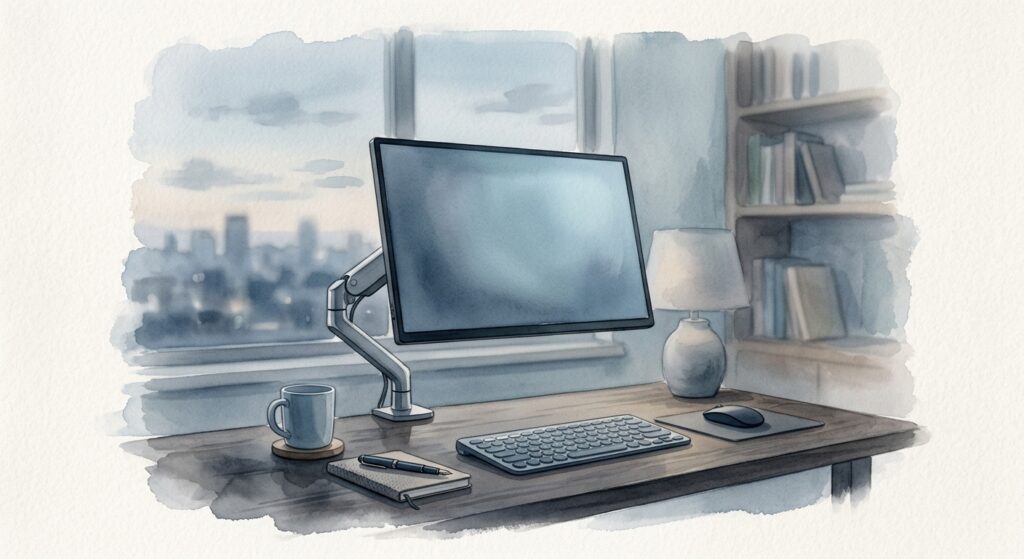
① モニターアーム(最もおすすめ・効果絶大)
一番おすすめなのが、モニターアームです。
特徴:
- 高さ・距離・角度を自由に調整できる
- モニターを空中に浮かせるイメージ
- デスクがスッキリする
- 価格:5,000〜15,000円
向いている人:
- 外部モニターを使っている
- 目線や姿勢を細かく調整したい
- デスクを広く使いたい
- 1日6時間以上PC作業する人
メリット:
- 正しいモニター位置を作りやすい(最大のメリット)
- ミリ単位で微調整可能
- 疲れたら位置を変えられる
- デスクがスッキリする
デメリット:
- 取り付けに少し手間がかかる(30分程度)
- デスクにクランプ固定が必要
- 重いモニターは非対応の場合も
とはいえ、一度設置すれば調整は簡単です。
「ちゃんと整えたい人」には、最優先でおすすめです。
私の実例:
導入費用8,000円で、作業効率が大幅に向上しました。
時短効果により、回収期間は約2ヶ月でした。
② モニタースタンド(手軽に試したい人向け)
もっと手軽に改善したいなら、
モニタースタンドも有力です。
特徴:
- 机の上に置くだけ
- モニターの高さを底上げできる
- 組み立て不要
- 価格:2,000〜5,000円
向いている人:
- まずは試してみたい
- 取り付け作業が苦手
- 賃貸で穴を開けられない
- 予算を抑えたい
対応:
- ノートPC
- 外部モニター どちらにも対応できます。
メリット:
- すぐ使える
- 価格が安い
- 失敗してもダメージが小さい
デメリット:
- 高さの微調整が難しい
- 距離や角度は別途調整が必要
「まずは試してみたい」
そんな人に向いています。
③ ノートPCスタンド+外付けキーボード
ノートPC作業が中心なら、この組み合わせが効果的です。
セット内容:
- ノートPCスタンド:3,000〜5,000円
- 外付けキーボード:3,000〜10,000円
- 合計:6,000〜15,000円
ノートPCスタンドで:
- 画面の高さを目線に合わせる
外付けキーボードとマウスで:
- 手元を自然な位置に配置
これだけで:
- 作業姿勢が安定
- 首が前に出にくく
- 目線が安定する
という環境が作れます。
私の実例:
ノートPCスタンド5,000円、外付けキーボード8,000円で、
首の前傾角度が45度→15度に改善され、首への負荷が約22kg→約12kgに軽減されました。
40代在宅ワーカー向け|モニター位置チェックリスト
モニター位置は、
一度整えたつもりでもズレてきます。
忙しい日が続くと、
気づかないうちに元に戻ります。
そこで、
定期的に見直せるチェックリストを用意しました。
作業前や、
疲れを感じたときに確認してみてください。
PC作業が楽になる【最終チェックリスト】はこちらです。
チェック① 目線は合っているか
まずは、
画面を見る目線を確認します。
理想的な状態:
✓ 画面の上端が、目線と同じか少し下
✓ 見下ろす角度が、自然に10〜15度
✓ 顔を前に突き出していない
NGサイン:
✗ 画面を見上げている
✗ 顎が上がっている
✗ 首に力が入っている
首に力が入っていたら、高さが合っていない可能性があります。
チェック② 距離は適切か
次に、
モニターとの距離です。
理想的な状態:
✓ 40〜70cmほど離れている
✓ 腕を軽く伸ばした距離
✓ 文字を見るために前のめりにならない
NGサイン:
✗ 30cm以下(近すぎ)
✗ 80cm以上(遠すぎ)
✗ 画面に顔を近づけている
近すぎても、遠すぎてもNGです。
自然に見られる距離が、ベストです。
チェック③ 無理な姿勢になっていないか
最後に、
体全体をチェックします。
理想的な状態:
✓ 背中が丸まっていない
✓ 肩がすくんでいない
✓ 顎が前に出ていない
✓ 深呼吸がスムーズにできる
NGサイン:
✗ 猫背になっている
✗ 肩が上がっている
✗ 呼吸が浅い
画面に集中すると、姿勢は崩れやすくなります。
違和感を感じたら、モニター位置を疑ってみてください。
この3点をクリアしていれば、
モニター位置はほぼ問題ありません。
ブックマークして、
定期的に見直すのがおすすめです。
よくある質問(FAQ)
Q1. モニターは目線より上と下、どちらが正解?
A. 目線より「やや下」が正解です。
モニターの上端が、目線と同じか少し下。
自然に10〜15度ほど、視線を下げる位置が理想です。
目線より上にあると:
- 首が反りやすくなる
- 作業効率が落ちる
極端に低すぎると:
- 前かがみになる
- 姿勢が崩れる
「目線と同じ〜やや下」
これを基準に調整してください。
Q2. ノートPCだけでも改善できる?
A. はい、ノートPCだけでも改善は可能です。
ただし、そのまま机に置くのはおすすめしません。
画面が低く、首と目に負担がかかります。
簡単な対策:
- ノートPCスタンドを使う
- 画面の高さを上げる
- 外付けキーボードとマウスを使う
これだけで、作業環境はかなり変わります。
在宅ワークでは、「ノートPC直置き」が一番多い失敗です。
まずは、高さを変えるところから始めましょう。
Q3. デュアルモニターの場合の配置は?
A. メインモニターを正面に置くことが基本です。
よく使う画面を、体の中心に配置します。
サブモニターは:
- 左右どちらかに軽く角度をつける
- 首を大きくひねらない位置
2画面を同じ頻度で使うなら:
- 2台を内側に寄せる
- 軽い「ハの字」配置がおすすめ
目と首の動きが最小限になり、作業効率が上がります。
デュアルモニターでも:
- 高さと距離は必ず揃える
- 両方とも目線より下に配置
これが重要です。
Q4. モニターアームとスタンド、どちらがいい?
A. 予算と使い方次第ですが、長期的にはモニターアームがおすすめです。
モニターアームが向いている人:
- 1日6時間以上PC作業する
- 細かく調整したい
- デスクをすっきり使いたい
- 投資対効果を重視
モニタースタンドが向いている人:
- まず試してみたい
- 予算を抑えたい
- 取り付け作業が苦手
私の場合、最初はスタンドを使っていましたが、
効果を実感してモニターアームに買い替えました。
結果的に、最初からモニターアームにすれば良かったと思っています。
私の3ヶ月間の変化まとめ
モニター位置を見直してから3ヶ月、私の体と生活は大きく変わりました。
作業環境の変化
✅ 作業中の疲れが大幅に軽減
✅ 夕方まで集中力を維持できるようになった
✅ 首への負荷が約22kg→約12kgに軽減
✅ 休憩の回数が減少
✅ 姿勢を意識する回数がゼロに
生活の変化
✅ 作業後の疲労感が明らかに軽減
✅ 夜間の睡眠の質が向上
✅ 翌日まで疲れが残りにくくなった
仕事の変化
✅ 作業効率が向上(同じ作業が1時間早く終わる)
✅ 午後の集中力低下がほぼ消失
✅ 残業しても体が持つようになった
✅ 副業を開始でき、月2万円の収入増
まとめ:高価な椅子より先にモニター位置を見直そう
作業中の疲れは、気合では解決しません。
40代の在宅ワーカーにとって、
大切なのは環境です。
作業効率の改善は「環境」が9割
作業がつらくなると、つい自分のせいにしがちです。
ですが実際は、
作業環境が合っていないだけ。
特に、
モニター位置は影響が大きいです。
ここを直すだけで、作業の負担は大きく減ります。
私の場合:
- 椅子40,000円 → 作業中の肩の疲れ軽減
- モニターアーム8,000円 → 作業中の疲れ・作業効率が大幅に改善
モニター位置はコスパ最強の改善ポイント
高価な椅子や、
大がかりな模様替えは不要です。
- 高さ
- 距離
- 角度
この3つを整えるだけ。
投資額:
- モニターアーム:5,000〜15,000円
- モニタースタンド:2,000〜5,000円
- ノートPCスタンド:3,000〜5,000円
少ないコストで、
大きな効果が得られます。
在宅ワーク環境の中でも、
最もコスパの良い改善ポイントです。
明日からできる在宅ワーク環境改善
ステップ1:今のモニター位置を確認(今日)
- 画面の高さは目線と同じか?
- 距離は40〜70cmか?
- 角度は少し後傾しているか?
ステップ2:手持ちのもので調整(今日〜明日)
- 本を重ねて高さを上げる
- 椅子の高さを調整する
- モニターの角度を変える
ステップ3:必要ならガジェットを導入(1週間以内)
- モニターアーム(最もおすすめ)
- モニタースタンド(手軽に試したい人)
- ノートPCスタンド(ノートPCユーザー)
それだけで、作業の快適さは変わります。
40代からの在宅ワークは、無理しない環境作りがカギです。
今日の小さな見直しが、明日の集中力を支えてくれます。
ぜひ、あなたの作業環境も整えてみてください。
効果の感じ方や最適な環境は人それぞれ異なります。
ご自身の作業時間や体の状態に合わせて、無理のない範囲で取り入れてみてください。
免責事項
本記事は筆者個人の作業環境改善体験をまとめた情報提供記事です。
作業環境の改善効果には個人差があります。
身体に不調がある場合は、環境改善だけでなく専門家への相談もご検討ください。
参考情報:
- VDT作業における目の負担について(I-O DATA) https://www.iodata.jp/ssp/magazine/180/index.htm
- 厚生労働省「VDT作業における労働衛生管理のためのガイドライン」