在宅ワーク歴5年、1日8時間以上をPCの前で過ごす40代の私。
夕方16時になると、画面の文字がかすんで見え、目の「焦点が消失」していくような感覚に襲われていませんか?
かつての私はそうでした。
湿布を貼っても翌朝には背中に「鉄の甲冑(かっちゅう)」を背負ったような重苦しさが戻ってくる。
妻からは「後ろ姿がおじいちゃんみたいだよ」と指摘され、覇気のない老け込んだ姿にショックを受けたのを今でも覚えています。
そして私は、危うく大きな失敗をするところでした。
「7万円の高級チェアを買えば、魔法のようにすべて解決するはずだ」
お小遣い制の私は、真剣にこれを検討していました。
しかし、購入ボタンを押す直前で立ち止まり、ひとつの仮説を立てたのです。

結論:40代のPC作業改善は「椅子」から始めてはいけない
正解は、椅子より先に
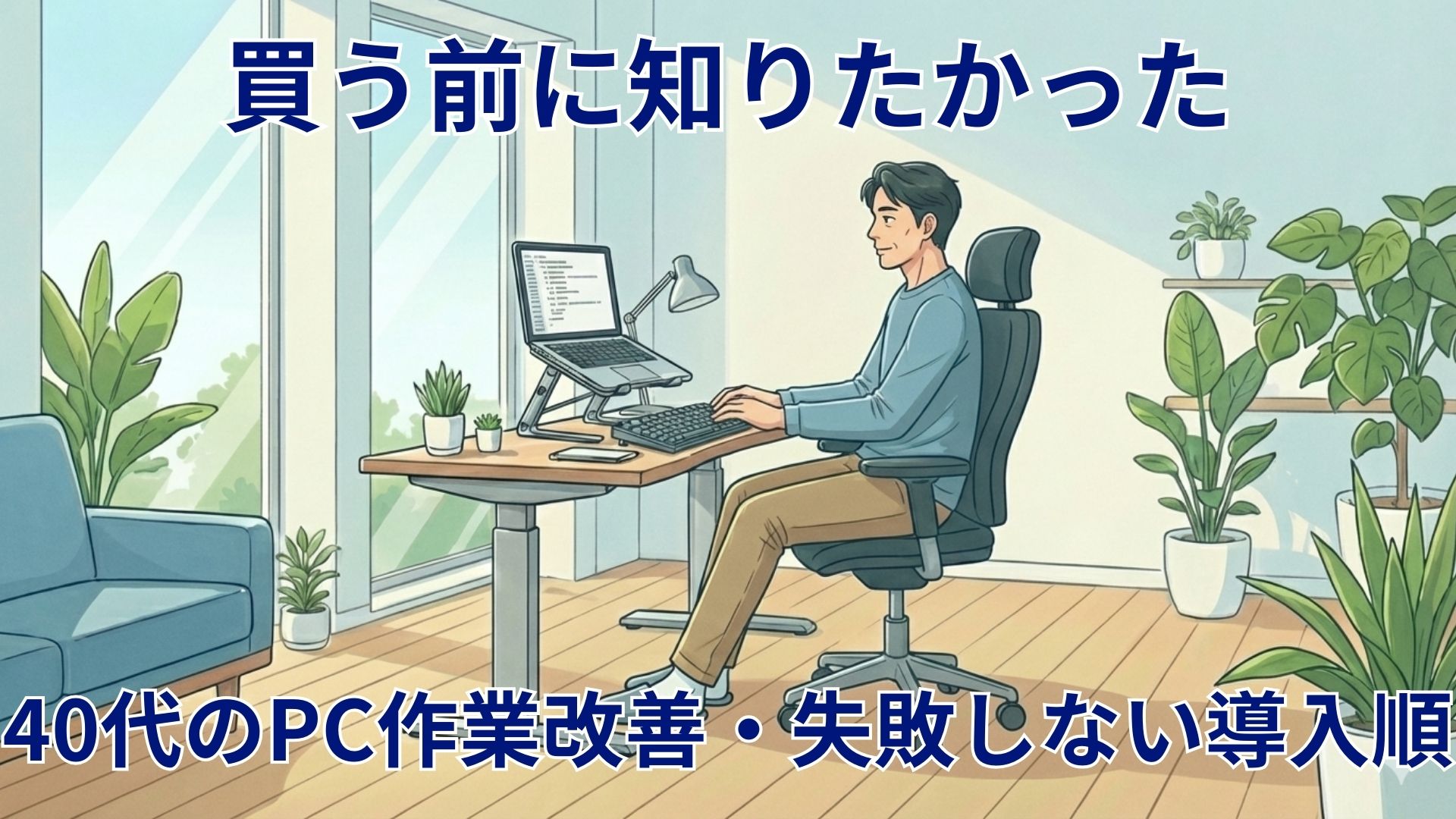
「視線(モニター位置)」と「手元(キーボード)」を分離し、足元を安定させること。
体力に頼らず、仕組みで支える設計に変えた瞬間、疲労の質が変わります。
40代のPC作業環境|買ってよかったランキング
このランキングは、限られたお小遣いの中でやりくりしながら、
「いかに少ない費用で、身体へのリターンを最大化できるか」
という投資対効果(ROI)を最優先に選定したものです。
第1位:ノートPCスタンド(視線と呼吸のアップデート)
夕方の首・肩の重さが最初に変わったのがこれ。
なぜ1位なのか?
ノートPCを覗き込む姿勢では、首に20kg以上の負荷がかかるとも言われています。
まず物理的にその角度を変えることが最優先でした。
私の結論:3.5cmの黄金比
ガイドライン通りではなく、目線より3.5cm下が私の最適解。
ミリ単位で調整できるスタンドでないと、この位置は作れません。
実践セット
- 外付けキーボード必須
スタンドで画面を上げると、今度は手首が折れ曲がります。
これでは首の負担が手首に移動するだけ。
だから「視線を上げる」と同時に、「手元を下げて分離する」。
このセットで初めて、呼吸が深くなります。
※私はロジクール K835GPRを使っています。詳しくは第2位で。
- 50:10ルールで呼吸を戻す
姿勢は“作る”ものではなく、“戻す”もの。
私は50分作業+10分休憩を徹底。
休憩中は肩甲骨を回し、30秒だけ目を閉じます。
この10分があるだけで、
夕方の集中力がまるで違いました。
失敗談
スタンド単体は“修行”。手首が死にます。
使用モデル
BoYata ノートPCスタンド(角度調整式・アルミ製)
・無段階調整
・ヒンジが固く3年使ってもズレない
・価格:約5,000円前後
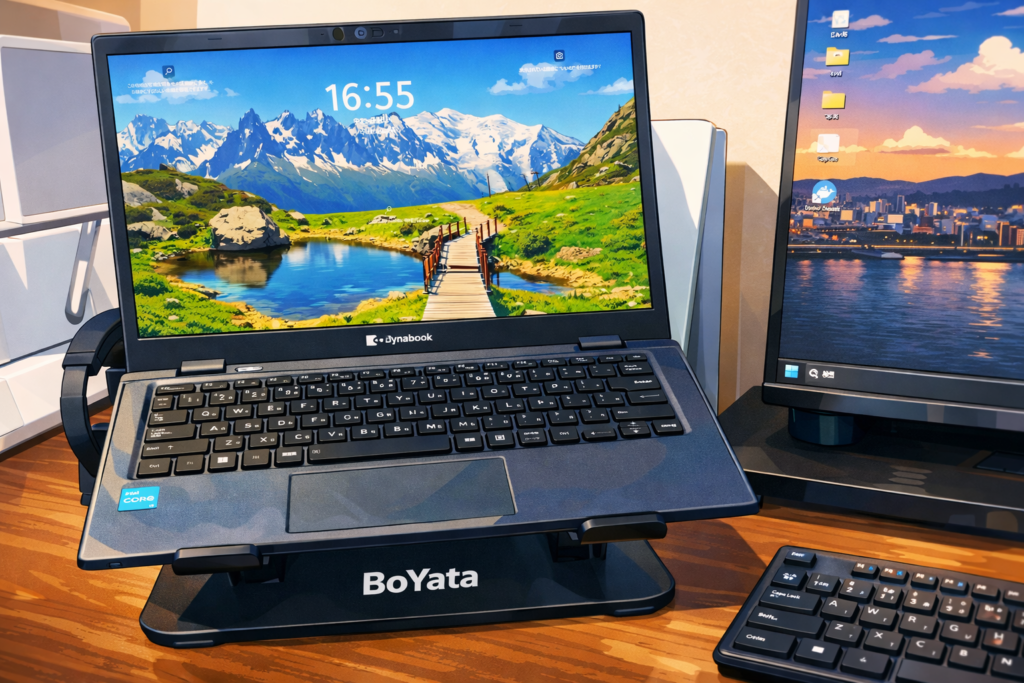
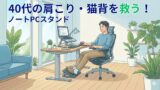
イラストに描いたこの角度。
厚労省のガイドラインを参考にしつつ、私の首が一番楽になった『40代の黄金比』です。BoYataのヒンジは固いので、3年経ってもこのミリ単位の調整がピタッと止まります。
ノートPCスタンドの詳しい解説はこちら
私が使っているのはこの黒のモデルです。
シルバーよりもデスクが引き締まって見えるので40代の書斎に馴染みます。
今の価格はここでチェックできます。
買わなくていい人
クラムシェルで外部モニターを適切な高さに設置している人は不要。
その予算はキーボードへ。
第2位|外付けキーボード(「巻き肩」からの解放)
スタンドだけでは完成しない。肩を解放して初めて、首が軽くなる。
なぜ2位なのか?
ノートPCは、画面とキーボードが一体構造。
その設計が、肩を内側へ巻き込む原因になります。
スタンドで視線を上げたら、次は「手元を分離」する。
これが“設計の2段目”。
私の最適解:肘は90度じゃなく「100〜110度」
厚労省の目安は肘90度。でも私には少し窮屈でした。
肘をやや投げ出し、100〜110度にしたとき、肩の力がスッと抜けた。
40代の体は、「教科書どおり」より「余白」が効く。
メンテナンス:
キーが露出した構造なので、掃除が驚くほど簡単。清潔さが集中力を守ります。
使用モデル
ロジクール K835GPR
・角度が4段階で調整できる
・有線なので遅延がなく安定
・厚みが絶妙で、手首が反らない
3台試して、これに落ち着きました。
派手さはありませんが、“地味に疲れない”。
失敗談:リストレストでは解決しなかった
手首が痛いのはクッション不足だと思い、
移動式リストレストを購入しました。
しかし、根本原因は「肩が閉じていること」でした。
手首を守っても、肩が丸まっていれば
夕方の重さは消えません。
40代の不調は“部分対処”ではなく“配置設計”でした。
買わなくていい人
・ノートPCを使わず、すでに外付けキーボード環境がある
・肘の角度に違和感がなく、肩の内巻きを感じていない
・スタンドを使っても手首が折れていない
その場合は、無理に買い替える必要はありません。
まずは1位のスタンドを試し、
違和感が出たら検討すれば十分です。
実は、キーボード選びは『打ち心地』以上に『厚み』と『角度』が重要です。
私が失敗を繰り返して辿り着いた、40代の体に優しい選び方の詳細は、
以下の記事にまとめています。
キーボード選びは“打鍵感”より“配置設計”が9割です。
【肩の力がスッと抜ける『外付けキーボード』の選び方と配置のコツ】
第3位|トラックボール(手首の「設定変更」)
マウスを動かさないだけで、肩の緊張が一段下がる。
なぜ3位なのか?
マウスは“動かす前提”で設計されている。
1日数千回の移動。
若い頃は問題にならなかった負荷が、
40代では腱の「静かな消耗」になります。
だから私は、動かすのをやめました。
これが“設計の3段目”。
実体験:湿布の匂いが消えた書斎
夕方に漂っていた湿布の匂いが、なくなりました。
手首のしびれが消え、
月2,000円の湿布代はご褒美チョコに変わりました。
小さな変化ですが、
「削られていない」感覚は確実に違います。
使用モデル
ロジクール ERGO M575
・親指操作タイプ
・省スペース
・カーソル速度を一段階上げると快適
派手さはありません。
でも、“無駄に疲れない”。
慣れるまで
最初の3日間は違和感があります。
これは普通です。
私も「失敗したかも」と思いました。
1週間で慣れ、
2週間後には戻れなくなりました。
買わなくていい人
・1ピクセル単位の精密作業が主用途
・FPSなど瞬間的な大きな操作が多い
・現状まったく疲労を感じていない
その場合、学習コストを払う必要はありません。
マウス操作のストレスが減るだけで、作業の疲れ方はかなり変わります。
個人的に「もっと早く使えばよかった」と感じたアイテムです。
【1日6,400回の無駄な動きを減らした、40代のトラックボール体験記】
第4位|フットレスト(骨盤の安定)
スタンドで視線を上げ、
キーボードで肩を開き、
トラックボールで手首を守る。
それでも作業中、骨盤の微妙なぐらつきを感じることがありました。
原因は、足元でした。
なぜ4位なのか?
足裏が安定していないと、
骨盤が立たず、高機能な椅子も本領を発揮できません。
フットレストは、足元の不安定さを解消し、
骨盤を直立させる“土台”を作るアイテムです。
実体験
最初は軽視していました。
しかし設置後、下半身の安定感が劇的に変わり、
長時間作業でも腰がぶれにくくなりました。
使用モデル
サンワサプライ フットレスト
・無段階で角度調整可能
・スチール製なので冬はスリッパ必須
・価格3,000円前後で十分な効果
その日の作業や座高に合わせて微調整できるのが便利です。
買わなくていい人
・身長175cm以上で、椅子に深く座ったときに足裏がしっかり接地している
→その場合、フットレストに3,000円払う必要はありません。
その予算は、モニターライトや高品質マウスパッドに回す方が、40代の作業効率が上がります。
正直、最初は軽視していましたが、
フットレストを入れてから下半身の安定感が大きく変わりました。
【高級チェアより先に買うべきフットレストの威力】
第5位|モニターライト(16時の「焦点」を守る)
16時を過ぎると、画面の文字がにじみ、
焦点を合わせるのに脳のリソースを使いすぎてしまうことがあります。
なぜ5位なのか?
モニターライトは、脳のCPUリソースを「ピント合わせ」に使わせず、
文字の追従にかかる負荷を減らすアイテムです。
光を一定に保つことで、夕方17時を過ぎても文字がくっきり見え、
「視覚スタミナ」を温存できます。
実体験
夕方以降、デスクライトだけで作業していた時は目が疲れやすく、
文字を追うだけで集中力が切れました。
モニターライトを導入したところ、
手元と画面の明暗差が少なくなり、夕方の作業がかなりラクになりました。
使用モデル
BenQ ScreenBar
・省スペースでモニター上に取り付け可能
・モニターへの映り込みが少ない
・手元だけを照らすので文字が見やすい
買わなくていい人
・日中のみ作業し、部屋の照明で十分明るい
・すでに演色性の高い高品質デスクライトを持っている
・夜間作業をほとんどしない
この場合は、投資優先度は低めで問題ありません。
夕方以降の目の疲れ対策として取り入れたのがデスクライト。
部屋の照明だけに頼らない方が、目はかなりラクでした。
【デスクライトで作業はどう変わる?】
40代の環境改善:主要ガジェット「合わせ技」比較表
※効果の実感には個人差があります。
| ガジェット (合わせ技) | 40代への 具体的メリット | 投資対効果(ROI) |
|---|---|---|
| スタンド × 外付けキーボード | 「視線」と「手元」を分離し、深い呼吸を奪還 | 最短導入推奨(月20時間の余力を創出) |
| トラックボール × 速度設定 | 手首を固定し、指先の最小動作で画面を支配 | 将来の治療費を回避(腱鞘炎リスクの抑制) |
| フットレスト × PCチェア | 足裏の接地で「骨盤」を立て、椅子の性能を解禁 | 整体代を自分への投資へ(腰痛借金の返済) |
| モニターライト × ダークモード | 16時の「焦点消失」を光の管理で防ぐ | 集中力維持率2倍(残業コストの削減) |
| フットレスト × PCチェア | 足裏の接地で「骨盤」を立て、椅子の性能を解禁 | 整体代を自分への投資へ(腰痛借金の返済) |
なぜ「椅子」を最初に買ってはいけないのか?【7万円の誘惑を断った理由】
【7万円の誘惑を断った理由】
ランキングの通り、私が最初に変えたのは「椅子」ではありません。
限られたお小遣いで環境を整える私たちにとって、
最も避けたいのは――
高い投資をして、効果が薄いという“設計ミス”。
私は最初、高級チェアを買えば腰痛は消えると思っていました。
けれど、ふと立ち止まりました。
「椅子だけ良くしても、ノートPCの低い画面を覗き込む首の角度は変わらないのでは?」
土台(椅子)だけを変えても、目線と手元の位置がズレていれば、身体は歪んだまま。
つまり問題は「椅子」ではなく、配置の順番だったのです。
そこで私は、コストが低く、効果が出そうなものから順に試すことにしました。
視線 → 肩 → 手首 → 骨盤。
その結果――
順番にそろえて、合計31,000円の必須アイテムだけで、身体は劇的に楽になりました。
椅子は“最初の解決策”ではない。
椅子は“完成形”です。
余裕ができてから追加すればいい。
これが、40代の環境構築で私が学んだ最大の教訓です。
投資戦略と全機材リストの詳細は、Note『40代在宅ワークの教科書』で体系化してまとめています。
無駄な出費を最小限に抑えたい方は、併せてチェックしてみてください。
【40代在宅:連続作業を3→6時間へ。10万円の失敗で得た「環境アップデート」全手順】
40代のための予算プラン|お小遣い制でも無理なく揃える
環境改善は、勢いではなく“設計”。
だから私は、段階的に揃えました。
【ステップ1:必須プラン】31,000円
まずはこれだけで世界が変わります。
- ノートPCスタンド:5,000円
- 外付けキーボード:8,000円
- トラックボール:6,000円
- フットレスト:3,000円
- モニターライト:9,000円
合計 31,000円
視線 → 肩 → 手首 → 骨盤 → 光。
この順番で整えるだけで、体は確実にラクになります。
投資回収目安:約3.1ヶ月
(副業で月1万円を達成した場合)
【ステップ2:完成版】合計62,000円
余裕ができたら「最後のご褒美」として追加:
- PCチェア:31,000円
合計 62,000円
投資回収:約6.2ヶ月(副業月1万円達成時)
なぜ椅子は最後なのか
椅子は“最初の解決策”ではありません。
椅子は“完成形”です。
視線と手元が整っていない状態で高級チェアを買うのは、
性能を半分しか使えていないのと同じ。
先に配置を整えることで、
「どんな椅子が自分に合うか」も見えてきます。
PC作業環境は「完成」ではなく「調整」
多くの人は、「一度良いものを買えば、それで完成だ」と考えがちです。
でも、40代の身体は繊細です。
昨日の寝不足で、今日は少し背中が丸まっている。
冬の寒さで、肩がいつもより上がっている。
仕事が立て込んで、呼吸が浅くなっている。
身体は、毎日わずかに違います。
だから――
「全部変える」必要はありません。
スタンドの角度を数ミリ動かす。
椅子の高さを1cmだけ変える。
カーソル速度を一段階上げる。
この“微調整”こそが、
40代が長く、楽に働き続けるための秘訣です。
環境は、完成させるものではない。
その日の自分に合わせて「設計し直す」もの。
それが、私がたどり着いた結論です。
こちらの記事を参考に【PC作業環境を微調整】してみてください。
投資対効果:月1万円を「体力」で稼ぐロジック
今回紹介した必須セットは31,000円。
椅子まで含めた「5種の神器」総額は62,000円です。
一見すると大きな出費です。
でもこれを、
「疲れを癒やすための消費」ではなく
“月1万円を生むための設備投資”と考えると、意味が変わります。
コストを分解してみる
仮に5年間、毎日使うとします。
約50,000時間。
62,000円 ÷ 50,000時間 = 1時間あたり約1.24円
(必須セット31,000円なら約0.62円)
1時間あたり、缶コーヒーより安い投資です。
創出できる「余力」
・夕方の中だるみが減る
・寝落ちが減る
・集中が戻る
その結果、1日60分の余力が生まれると仮定すると、月20時間の「副業・学習時間」が生まれます。それが月1万円に変われば、約6.2ヶ月で全額回収。
見えない回収
・湿布代
・整体代
・無駄な残業
・疲労による判断ミス
これらを含めると、年間で約10〜12万円相当の価値を取り戻せる可能性もあります。
まとめ|40代のPC作業環境見直しは「順番」が9割
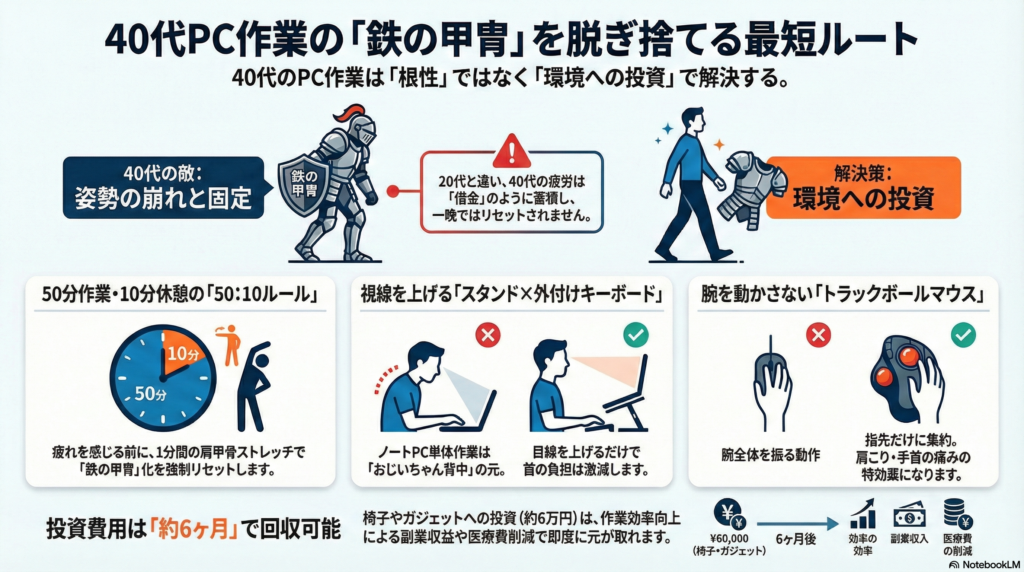
40代の体は、20代のような「気合」を受け付けません。
- まず変える(即効性): スタンド & キーボード(視線と手元の分離)
- 次に守る(予防): トラックボール & フットレスト(脱力と安定)
- 最後に整える(完成): モニターライト & 椅子(環境の完成)
あの日、「おじいちゃん」と言われた私。
今では息子から
「パパ、元気になったね!」と言われ、
妻からは「背中がシュッとしてきた」と笑われます。
劇的な変化ではありません。
ただ、“削られなくなった”だけです。
まずは「3.5cmの法則」を試してみてください。
手元の本をPCの下に置くだけでいい。
たった3.5cmで、午後は変わります。
大切なのは、完璧な環境を作ることではなく、
今の自分に合う順番を知ること。
この記事で紹介したのは、
あくまで「失敗しにくい基準」です。
迷ったら、1,000円台のスタンドだけでもいい。
環境を“数ミリ”動かす。
その積み重ねが、
10年後も元気に働き続ける自分をつくります。
少し体が楽になる。
それだけで、PC作業は続けやすくなる。
この記事が、
あなたに合った環境を見つけるきっかけになれば嬉しいです。

ここまで読んでくれてありがとう。
まずは今の自分の環境がどれだけ「バグ」を抱えているか、5分で診断してみましょう。
[リンク:40代のための在宅ワーク環境セルフチェック10選]
参考資料・ガイドライン
本記事は以下の公的機関のガイドラインを参考にしています:
- 厚生労働省「VDT作業における労働衛生管理のためのガイドライン」
https://www.mhlw.go.jp/stf/seisakunitsuite/bunya/koyou_roudou/roudoukijun/anzen/anzeneisei02.html - 厚生労働省「職場における腰痛予防対策指針」
- 日本整形外科学会「一般の方へ」
- 日本眼科学会「目の健康」
- 日本人間工学会「人間工学基準」
より詳しい情報については、各機関の公式サイトをご確認ください。
医療に関する重要な注意事項
この記事は筆者の個人的な体験に基づく情報提供を目的としており、医療的なアドバイスではありません。以下の症状がある場合は、商品購入前に必ず医療機関を受診してください。
- 手足のしびれ、麻痺がある
- 安静時でも痛みが続く
- 日常生活に支障が出るほどの痛み
- 症状が2週間以上改善しない
掲載されている効果には個人差があります。購入判断は自己責任でお願いいたします。